
ساختار شکست کار (WBS) در MSP چیست؟ آموزش کامل ایجاد WBS در Microsoft Project + مثال پروژه ساختمانی
ساختار شکست کار (WBS) در MSP چیست؟ آموزش کامل ایجاد WBS در Microsoft Project + مثال پروژه ساختمانی
ساختار شکست کار (WBS) در MSP چیست؟ آموزش صفر تا صد ایجاد WBS در Microsoft Project
اگر قصد دارید یک برنامه زمانبندی حرفهای در Microsoft Project (MSP) تهیه کنید، اولین قدم ایجاد ساختار شکست کار (Work Breakdown Structure یا WBS) است. بسیاری از کاربران مستقیماً فعالیتها را وارد نرمافزار میکنند، اما بدون یک ساختار منظم، کنترل پروژه، تخصیص منابع و گزارشگیری بسیار دشوار خواهد شد.
در این مقاله بهصورت کامل با مفهوم ساختار شکست کار در MSP، نحوه ایجاد آن، دستورات موردنیاز، مزایا، اشتباهات رایج و یک مثال عملی از پروژه ساختمانی آشنا میشوید.
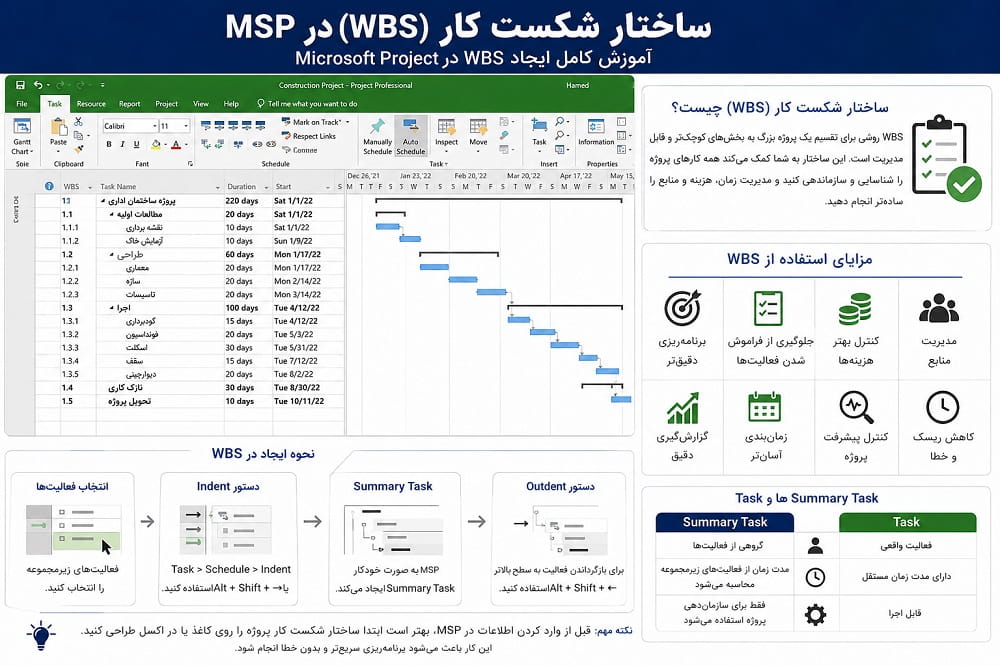
ساختار شکست کار (WBS) چیست؟
ساختار شکست کار (WBS) یک روش استاندارد برای تقسیم پروژه به بخشهای کوچکتر و قابل مدیریت است. در این روش، پروژه از سطح کلان به فازها، زیرفازها و در نهایت فعالیتهای اجرایی تقسیم میشود.
به بیان ساده، WBS مانند یک نقشه راه است که مشخص میکند پروژه از چه بخشهایی تشکیل شده و هر بخش چه فعالیتهایی را شامل میشود.
طبق استاندارد PMBOK، ساختار شکست کار یک نمایش سلسلهمراتبی از کل محدوده پروژه است و تمامی فعالیتهای موردنیاز برای تکمیل پروژه را در بر میگیرد.
چرا استفاده از WBS در MSP اهمیت دارد؟
استفاده از ساختار شکست کار در Microsoft Project مزایای زیادی دارد که مهمترین آنها عبارتاند از:
- برنامهریزی دقیقتر پروژه
- جلوگیری از فراموش شدن فعالیتها
- کنترل بهتر زمان و هزینه
- تخصیص صحیح منابع
- تهیه گزارشهای مدیریتی دقیق
- مدیریت آسانتر پروژههای بزرگ
- کاهش خطا در زمانبندی
- افزایش سرعت بهروزرسانی پروژه
در پروژههای ساختمانی، صنعتی و عمرانی، طراحی WBS اولین گام برای تهیه یک برنامه زمانبندی حرفهای محسوب میشود.
اجزای اصلی ساختار شکست کار
یک WBS استاندارد معمولاً از چهار سطح تشکیل میشود:
۱. پروژه (Project)
بالاترین سطح ساختار که کل پروژه را نشان میدهد.
مثال:
احداث ساختمان اداری
۲. فازهای اصلی (Phase)
پروژه به بخشهای اصلی تقسیم میشود.
مانند:
- مطالعات اولیه
- طراحی
- اجرا
- نازککاری
- تحویل پروژه
۳. زیرفازها (Sub Phase)
هر فاز به بخشهای کوچکتر تقسیم میشود.
مثلاً:
فاز اجرا شامل:
- گودبرداری
- فونداسیون
- اسکلت
- سقف
- دیوارچینی
۴. فعالیتها (Activities)
در پایینترین سطح، فعالیتهای اجرایی قرار میگیرند.
مثال ساختار شکست پروژه ساختمان
پروژه ساختمان
1 مطالعات اولیه
1.1 نقشهبرداری
1.2 آزمایش خاک
2 طراحی
2.1 معماری
2.2 سازه
2.3 تاسیسات
3 اجرا
3.1 گودبرداری
3.2 فونداسیون
3.3 اجرای اسکلت
3.4 اجرای سقف
3.5 دیوارچینی
4 نازککاری
5 تحویل پروژه
این ساختار در MSP بهصورت سلسلهمراتبی نمایش داده میشود.
آموزش ایجاد WBS در MSP
مرحله اول: ورود فعالیتها
ابتدا تمام فعالیتهای پروژه را بدون نگرانی درباره سطح آنها وارد کنید.
مرحله دوم: انتخاب فعالیتهای زیرمجموعه
فعالیتهایی که متعلق به یک بخش هستند را انتخاب کنید.
مرحله سوم: استفاده از دستور Indent
برای تبدیل فعالیتها به زیرمجموعه از مسیر زیر استفاده کنید:
Task → Schedule → Indent
یا از میانبر:
Alt + Shift + →
پس از اجرای این دستور، فعالیت انتخابشده به زیرمجموعه فعالیت قبلی تبدیل میشود.
مرحله چهارم: ایجاد Summary Task
به محض ایجاد زیرمجموعهها، Microsoft Project بهصورت خودکار یک Summary Task ایجاد میکند.
مثال:
طراحی
    معماری
    سازه
    تاسیسات
در این مثال، «طراحی» یک Summary Task است و مدت زمان آن بهصورت خودکار از مجموع فعالیتهای زیرمجموعه محاسبه میشود.
مرحله پنجم: استفاده از Outdent
اگر بخواهید یک فعالیت را به سطح بالاتر منتقل کنید از دستور زیر استفاده کنید:
Task → Outdent
یا میانبر:
Alt + Shift + ←
شمارههای WBS در MSP
پس از ایجاد ساختار شکست، نرمافزار Microsoft Project برای هر فعالیت شمارهای اختصاص میدهد که به آن WBS Number گفته میشود.
نمونه:
1

1.1

1.1.1

1.1.2

1.2

2

2.1

2.2
این شمارهها به مدیر پروژه کمک میکنند جایگاه هر فعالیت را در ساختار پروژه بهراحتی تشخیص دهد.
چگونه ستون WBS را نمایش دهیم؟
برای مشاهده شمارههای WBS کافی است ستون WBS را به جدول اضافه کنید.
همچنین از قسمت:
Format → Outline Number
میتوانید شمارههای سلسلهمراتبی را نمایش دهید.
تفاوت WBS و برنامه زمانبندی
یکی از اشتباهات رایج، یکسان دانستن WBS و برنامه زمانبندی است.
| ساختار شکست کار (WBS) | برنامه زمانبندی |
|---|---|
| مشخصکننده ساختار پروژه | مشخصکننده زمان اجرای فعالیتها |
| روابط سلسلهمراتبی را نشان میدهد | روابط زمانی بین فعالیتها را مشخص میکند |
| قبل از زمانبندی تهیه میشود | بعد از طراحی WBS تکمیل میشود |
| تمرکز بر محدوده پروژه | تمرکز بر زمان و منابع |
بهترین روش طراحی WBS
برای پروژههای حرفهای پیشنهاد میشود ابتدا ساختار شکست را روی کاغذ، اکسل یا نرمافزارهای ترسیم نمودار طراحی کنید و سپس آن را وارد MSP نمایید.
این کار باعث میشود:
- فعالیتی از قلم نیفتد.
- برنامه زمانبندی منظمتر باشد.
- تغییرات پروژه راحتتر مدیریت شود.
- گزارشهای دقیقتری تهیه گردد.
اشتباهات رایج هنگام ایجاد ساختار شکست کار
- وارد کردن مستقیم فعالیتها بدون دستهبندی
- تعریف فعالیتهای بسیار بزرگ
- ایجاد تعداد زیاد سطوح سلسلهمراتبی
- حذف Summary Taskها
- تغییر مداوم ساختار پروژه در حین اجرا
- استفاده نکردن از شمارههای WBS
- تعریف فعالیتهایی که خروجی مشخصی ندارند
نکات حرفهای برای کاربران MSP
اگر قصد دارید برنامه زمانبندی پروژههای عمرانی، ساختمانی یا صنعتی را تهیه کنید، رعایت نکات زیر باعث افزایش کیفیت برنامه خواهد شد:
- ابتدا WBS را طراحی کنید، سپس زمانبندی را آغاز کنید.
- برای هر فاز یک Summary Task ایجاد کنید.
- از نامهای کوتاه و گویا برای فعالیتها استفاده کنید.
- شمارههای WBS را در گزارشها نمایش دهید.
- از ایجاد سطوح غیرضروری خودداری کنید.
- ساختار شکست را مطابق محدوده پروژه طراحی کنید.
جمعبندی
ساختار شکست کار (WBS) یکی از مهمترین ابزارهای مدیریت پروژه در Microsoft Project است. با استفاده از WBS میتوانید پروژه را به بخشهای منطقی تقسیم کنید، فعالیتها را سازماندهی کنید و پایهای مناسب برای زمانبندی، تخصیص منابع و کنترل پروژه ایجاد نمایید.
اگر از همان ابتدای پروژه یک ساختار شکست استاندارد طراحی کنید، مدیریت پروژه سادهتر، گزارشگیری دقیقتر و احتمال بروز خطا در برنامه زمانبندی بهمراتب کمتر خواهد بود.
سوالات متداول
آیا بدون WBS میتوان در MSP پروژه تعریف کرد؟
بله، اما در پروژههای واقعی این کار توصیه نمیشود، زیرا ساختار مناسبی برای مدیریت و کنترل پروژه وجود نخواهد داشت.
آیا Summary Task مدت زمان مستقل دارد؟
خیر. مدت زمان Summary Task بهصورت خودکار بر اساس فعالیتهای زیرمجموعه محاسبه میشود.
آیا میتوان بعد از زمانبندی، WBS را تغییر داد؟
بله، اما تغییرات اساسی در ساختار شکست ممکن است روابط بین فعالیتها، زمانبندی و گزارشهای پروژه را تحت تأثیر قرار دهد.
آیا WBS فقط برای پروژههای ساختمانی کاربرد دارد؟
خیر. از WBS در پروژههای ساختمانی، صنعتی، نفت و گاز، فناوری اطلاعات، تولید، عمرانی و حتی پروژههای تحقیقاتی استفاده میشود.
عضویت در پیج اینستاگرام سیویل 2
ساختار شکست کار (WBS) در MSP چیست؟ آموزش کامل ایجاد WBS در Microsoft Project + مثال پروژه ساختمانی – ساختار شکست کار (WBS) در MSP چیست؟ آموزش کامل ایجاد WBS در Microsoft Project + مثال پروژه ساختمانی


