
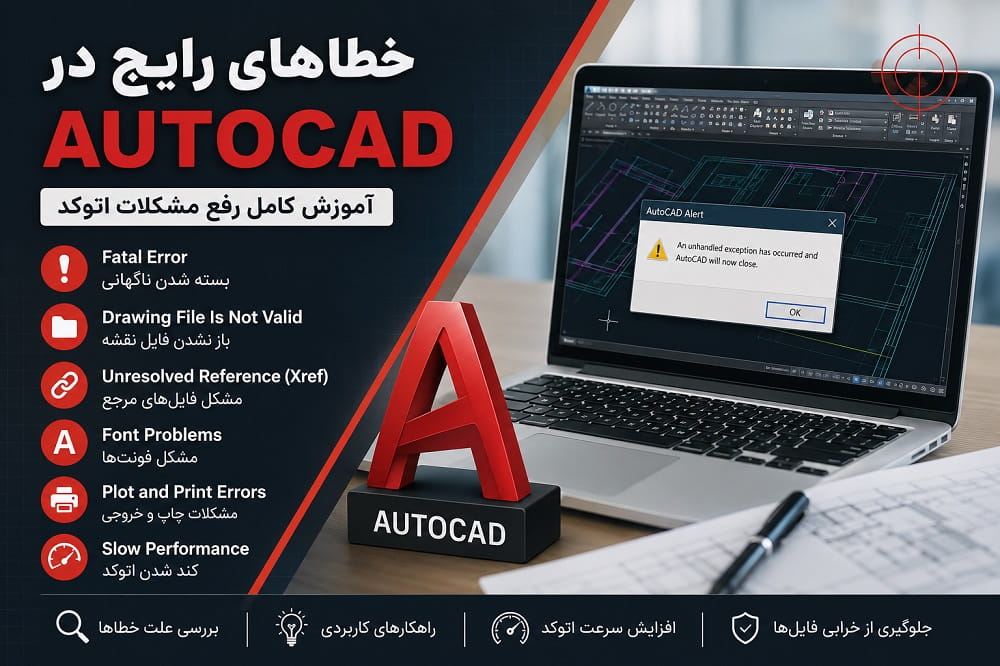
خطاهای رایج در AutoCAD؛ آموزش کامل رفع مشکلات اتوکد + راهکارهای کاربردی
خطاهای رایج در AutoCAD؛ آموزش کامل رفع مشکلات اتوکد + راهکارهای کاربردی
خطاهای رایج در AutoCAD؛ آموزش کامل رفع مشکلات اتوکد + راهکارهای کاربردی
AutoCAD یکی از محبوبترین نرمافزارهای طراحی و نقشهکشی مهندسی در جهان است. با وجود پایداری بالای این نرمافزار، بسیاری از کاربران هنگام کار با آن با خطاهایی مانند بسته شدن ناگهانی، باز نشدن فایل DWG، کند شدن برنامه، خطاهای Xref یا مشکلات چاپ مواجه میشوند.
اگر علت این خطاها را ندانید، ممکن است ساعتها زمان خود را صرف آزمون و خطا کنید یا حتی بخشی از اطلاعات پروژه را از دست بدهید.
در این مقاله، بیش از ۱۵ مورد از رایجترین خطاهای AutoCAD را همراه با علت و روش رفع آنها بررسی میکنیم.
چرا AutoCAD خطا میدهد؟
بیشتر خطاهای اتوکد به یکی از دلایل زیر ایجاد میشوند:
- خرابی فایل DWG
- کمبود حافظه RAM
- ناسازگاری نسخههای مختلف AutoCAD
- نصب نبودن فونتها
- وجود فایلهای مرجع (Xref) گمشده
- خرابی تنظیمات برنامه
- قدیمی بودن درایور کارت گرافیک
- نصب ناقص نرمافزار
۱- خطای Fatal Error در AutoCAD
یکی از شناختهشدهترین خطاهای اتوکد، پیام Fatal Error است که معمولاً باعث بسته شدن ناگهانی نرمافزار میشود.
علت
- خراب بودن فایل DWG
- کمبود حافظه
- درایور نامناسب کارت گرافیک
- افزونههای ناسازگار
- فایلهای سیستمی معیوب
روش رفع
- اجرای دستور RECOVER
- اجرای دستور AUDIT
- بهروزرسانی کارت گرافیک
- نصب آخرین Update اتوکد
- ریست کردن تنظیمات AutoCAD
۲- فایل DWG باز نمیشود
گاهی هنگام باز کردن فایل، پیام زیر نمایش داده میشود:
Drawing File Is Not Valid
علت
- آسیب دیدن فایل
- قطع برق هنگام ذخیره
- انتقال ناقص فایل
- ناسازگاری نسخهها
روش رفع
- استفاده از دستور RECOVER
- استفاده از فایل BAK
- استفاده از Drawing Recovery Manager
- درخواست مجدد فایل از فرستنده
۳- کند شدن AutoCAD
اگر باز شدن فایلها یا اجرای دستورات زمان زیادی میبرد، احتمالاً پروژه شما سنگین شده است.
علت
- Hatchهای زیاد
- بلوکهای تکراری
- Xrefهای متعدد
- لایههای اضافی
- فایلهای بدون استفاده
راهحل
- اجرای دستور PURGE
- اجرای دستور OVERKILL
- حذف Regappها
- پاک کردن فایلهای موقت ویندوز
- استفاده از SSD
۴- بسته شدن ناگهانی اتوکد (Crash)
یکی از مشکلات آزاردهنده کاربران، بسته شدن ناگهانی نرمافزار هنگام ذخیره یا ویرایش نقشه است.
علت
- کمبود RAM
- خراب بودن فایل
- باگ نسخه نرمافزار
- درایور قدیمی کارت گرافیک
روش رفع
- افزایش حافظه RAM
- ذخیره مداوم پروژه
- نصب آخرین نسخه یا بهروزرسانی
- بررسی سلامت فایل
۵- خطای Proxy Objects
اگر فایل توسط نرمافزارهایی مانند Civil 3D یا Plant 3D ایجاد شده باشد، ممکن است پیام Proxy Objects نمایش داده شود.
راهحل
- نصب Object Enabler
- درخواست فایل با فرمت استاندارد
- تبدیل فایل به نسخه سازگار
۶- پیدا نشدن فایل Xref
یکی از رایجترین خطاهای دفاتر فنی، نمایش پیام:
Unresolved Reference
است.
علت
- تغییر مسیر فایل
- حذف فایل مرجع
- تغییر نام پوشه
روش رفع
- باز کردن پنجره Xref
- تعیین مسیر صحیح فایل
- استفاده از Relative Path
۷- نمایش نادرست فونتها
اگر متنهای فارسی یا انگلیسی بهدرستی نمایش داده نمیشوند، معمولاً فونتهای SHX یا TTF روی سیستم نصب نیستند.
روش رفع
- نصب فونتهای موردنیاز
- کپی فایل SHX
- تنظیم مسیر Support File Search
۸- مشکل در چاپ (Plot)
گاهی نقشه بهدرستی چاپ نمیشود یا فایل PDF خروجی کیفیت مطلوبی ندارد.
علت
- تنظیمات نادرست CTB
- انتخاب مقیاس اشتباه
- درایور چاپگر
- تنظیمات Plot Style
راهحل
- بررسی تنظیمات چاپ
- استفاده از DWG to PDF
- بررسی ضخامت خطوط
۹- فایل ذخیره نمیشود
اگر هنگام ذخیره پیام خطا دریافت میکنید:
علت
- کمبود فضای هارد
- نداشتن مجوز دسترسی
- خرابی فایل
روش رفع
- استفاده از Save As
- ذخیره در مسیر دیگر
- بررسی فضای دیسک
۱۰- دستورها اجرا نمیشوند
گاهی برخی دستورات AutoCAD کار نمیکنند یا نتیجهای نمایش نمیدهند.
علت
- خراب شدن فایل CUI
- تغییر Workspace
- تغییر Aliasها
راهحل
- Reset AutoCAD
- بارگذاری مجدد فایل CUI
- بازگردانی تنظیمات پیشفرض
۱۱- مصرف بیش از حد RAM و CPU
اگر AutoCAD منابع سیستم را بیش از حد مصرف میکند:
علت
- فایلهای بسیار سنگین
- بلوکهای پیچیده
- Xrefهای زیاد
- افزونههای فعال
راهحل
- حذف فایلهای اضافی
- بستن برنامههای غیرضروری
- ارتقای حافظه RAM
- استفاده از SSD
۱۲- لایسنس AutoCAD فعال نمیشود
علت
- قطع اینترنت
- مشکل Autodesk Licensing Service
- نصب ناقص
راهحل
- راهاندازی مجدد سرویس لایسنس
- بررسی اتصال اینترنت
- نصب مجدد Licensing Service
دستورات مهم برای رفع خطاهای AutoCAD
| دستور | کاربرد |
|---|---|
| AUDIT | بررسی و اصلاح خطاهای فایل |
| RECOVER | بازیابی فایل آسیبدیده |
| PURGE | حذف اطلاعات اضافی |
| OVERKILL | حذف خطوط و اشیای تکراری |
| XREF | مدیریت فایلهای مرجع |
| OPTIONS | تغییر تنظیمات برنامه |
چکلیست رفع مشکلات AutoCAD
قبل از حذف و نصب مجدد نرمافزار، این موارد را بررسی کنید:
✅ فایل را با دستور RECOVER باز کنید.
✅ دستور AUDIT را اجرا کنید.
✅ پروژه را PURGE کنید.
✅ اشیای تکراری را حذف کنید.
✅ درایور کارت گرافیک را بهروزرسانی کنید.
✅ فضای خالی هارد را بررسی کنید.
✅ فایلهای موقت ویندوز را پاک کنید.
✅ آخرین بهروزرسانی AutoCAD را نصب کنید.
سوالات متداول
چرا AutoCAD ناگهان بسته میشود؟
این مشکل معمولاً به خرابی فایل، کمبود حافظه، مشکلات کارت گرافیک یا ناسازگاری نرمافزار مربوط است.
آیا فایل DWG خراب قابل بازیابی است؟
بله. در بسیاری از موارد با استفاده از دستور RECOVER یا فایل BAK میتوان اطلاعات را بازیابی کرد.
چرا AutoCAD کند شده است؟
وجود بلوکهای اضافی، Hatchهای سنگین، Xrefهای متعدد یا کمبود منابع سختافزاری از مهمترین دلایل کند شدن اتوکد هستند.
چگونه از خراب شدن فایلهای DWG جلوگیری کنیم؟
ذخیره منظم پروژه، فعال بودن AutoSave، تهیه نسخه پشتیبان و اجرای دورهای دستورات AUDIT و PURGE احتمال خرابی فایل را کاهش میدهد.
جمعبندی
بیشتر خطاهای AutoCAD با چند بررسی ساده و استفاده از ابزارهای داخلی نرمافزار قابل رفع هستند. آشنایی با دستوراتی مانند AUDIT، RECOVER، PURGE و OVERKILL به شما کمک میکند بدون اتلاف وقت بسیاری از مشکلات رایج را برطرف کنید و از بروز خطاهای مشابه در پروژههای آینده جلوگیری کنید.
دوره های یادگیری اتوکد زیر به صورت پروژه محور و آسان شما را حرفه ای می کنید.
آموزش رسم پلان معماری در اتوکد
آموزش ستون گذاری در پلان معماری
آموزش رسم دیتایل اجرایی سازه بتنی
آموزش رسم دیتایل اجرایی سازه فولادی
عضویت در پیج اینستاگرام سیویل 2
خطاهای رایج در AutoCAD؛ آموزش کامل رفع مشکلات اتوکد + راهکارهای کاربردی – خطاهای رایج در AutoCAD؛ آموزش کامل رفع مشکلات اتوکد + راهکارهای کاربردی


دیدگاه خود را ثبت کنید
تمایل دارید در گفتگوها شرکت کنید؟در گفتگو ها شرکت کنید.